
Songwünsche vom Chat.
Ohne Chaos.
Deine Zuschauer lösen Kanalpunkte ein und wünschen sich einen Song – CueUp findet ihn und legt ihn in deine Spotify-Warteschlange. Geht etwas schief, bekommen sie die Punkte automatisch zurück.
Was CueUp kann
Songwünsche vom Stream direkt in deine Spotify-Warteschlange
Wünsche per Kanalpunkte
Zuschauer lösen eine Belohnung ein und schreiben ihren Wunsch dazu. CueUp erkennt den Titel – auch aus einem Spotify-Link.
Direkt in die Warteschlange
Der Song wandert automatisch in deine Spotify-Warteschlange, wenn er an der Reihe ist. Kein Kopieren, kein Umschalten.
Punkte zurück bei Problemen
Song nicht gefunden, kein aktives Wiedergabegerät, kein Premium? Die Einlösung wird abgelehnt, die Punkte gehen automatisch zurück – mit verständlicher Begründung im Chat.
Moderation nach deinen Regeln
Wartezeit pro Zuschauer, Höchstlänge, maximale Warteschlange, Sperrlisten für Songs, Künstler und Zuschauer, Filter für nicht jugendfreie Titel.
Overlay für OBS
Zeigt Titel, Künstler, Cover, Fortschritt und wer sich den Song gewünscht hat. Mit einem Klick in OBS eingerichtet.
Ohne Ärger im VOD
Auf Wunsch läuft die Musik auf einer eigenen Tonspur, die nicht in der Aufzeichnung landet – damit dein VOD nicht stummgeschaltet wird.
Statistik über deine Wünsche
Wer wünscht sich was, wie viel Musik lief und was abgelehnt wurde – mit den beliebtesten Songs und Künstlern.
Verlauf und Sperren an einer Stelle
Jeder Wunsch nachvollziehbar, und Songs, Künstler oder Zuschauer lassen sich direkt aus der Zeile sperren – und ebenso wieder freigeben.
Ältere Versionen (13)
| v1.0.14 23.08.2026 |
CueUp-Setup-1.0.14.exe · 120,0 MB Herunterladen Änderungen anzeigenDu bestimmst jetzt selbst, welche Updates du bekommst – und musst dich seltener anmelden. • Update-Kanäle zum Anhaken: Stabil bekommst du immer. Wer früher sehen will, was kommt, hakt Beta oder Entwicklung dazu. Was für dein Konto nicht freigegeben ist, steht mit dem Grund daneben statt einfach zu fehlen. • Bist du in einem anderen Winku-Programm angemeldet, ist CueUp es beim Start auch. Kein Anmeldeschirm mehr, nur weil die Verbindung zu Winku gerade nicht steht. • Auf dem Stream Deck: In der Auswahlliste stehen jetzt die Zeichen statt grauer Platzhalter, und es läuft auch dann etwas auf der Taste, wenn der Song nicht gewünscht wurde – zum Beispiel deine eigene Wiedergabe oder ein Musikvideo. Sperren geht dort ebenfalls. • Neues Programmzeichen. Es sitzt jetzt überall gleich – im Fenster, in der Taskleiste, in den Verknüpfungen und in der Vorschau für dein Overlay – und bleibt auch bei kleiner Anzeige scharf. |
| v1.0.13 23.08.2026 |
CueUp-Setup-1.0.13.exe · 120,0 MBNicht verfügbar Änderungen anzeigenDu bestimmst jetzt selbst, welche Updates du bekommst – und musst dich seltener anmelden. • Update-Kanäle zum Anhaken: Stabil bekommst du immer. Wer früher sehen will, was kommt, hakt Beta oder Entwicklung dazu. Was für dein Konto nicht freigegeben ist, steht mit dem Grund daneben statt einfach zu fehlen. • Bist du in einem anderen Winku-Programm angemeldet, ist CueUp es beim Start auch. Kein Anmeldeschirm mehr, nur weil die Verbindung zu Winku gerade nicht steht. • Auf dem Stream Deck: In der Auswahlliste stehen jetzt die Zeichen statt grauer Platzhalter, und es läuft auch dann etwas auf der Taste, wenn der Song nicht gewünscht wurde – zum Beispiel deine eigene Wiedergabe oder ein Musikvideo. Sperren geht dort ebenfalls. • Neues Programmzeichen. Es sitzt jetzt überall gleich – im Fenster, in der Taskleiste, in den Verknüpfungen und in der Vorschau für dein Overlay – und bleibt auch bei kleiner Anzeige scharf. |
| v1.0.12 23.08.2026 |
CueUp-Setup-1.0.12.exe · 120,0 MBNicht verfügbar Änderungen anzeigenDu bestimmst jetzt selbst, welche Updates du bekommst – und musst dich seltener anmelden. • Update-Kanäle zum Anhaken: Stabil bekommst du immer. Wer früher sehen will, was kommt, hakt Beta oder Entwicklung dazu. Was für dein Konto nicht freigegeben ist, steht mit dem Grund daneben statt einfach zu fehlen. • Bist du in einem anderen Winku-Programm angemeldet, ist CueUp es beim Start auch. Kein Anmeldeschirm mehr, nur weil die Verbindung zu Winku gerade nicht steht. • Neues Programmzeichen. Es sitzt jetzt überall gleich – im Fenster, in der Taskleiste, in den Verknüpfungen und in der Vorschau für dein Overlay – und bleibt auch bei kleiner Anzeige scharf. |
| v1.0.11 23.08.2026 |
CueUp-Setup-1.0.11.exe · 120,0 MBNicht verfügbar Änderungen anzeigenDu bestimmst jetzt selbst, welche Updates du bekommst. • Update-Kanäle zum Anhaken: Stabil bekommst du immer. Wer früher sehen will, was kommt, hakt Beta oder Entwicklung dazu. Was für dein Konto nicht freigegeben ist, steht mit dem Grund daneben statt einfach zu fehlen. • Neues Programmzeichen. Es sitzt jetzt überall gleich – im Fenster, in der Taskleiste, in den Verknüpfungen und in der Vorschau für dein Overlay – und bleibt auch bei kleiner Anzeige scharf. |
| v1.0.10 22.08.2026 |
CueUp-Setup-1.0.10.exe · 120,1 MB Herunterladen Änderungen anzeigen1.0.10 · 23.08.2026 Behoben: Der Knopf "Mit Winku anmelden" tat auf manchen Rechnern nichts. Schuld war eine ältere Fassung des Winku-Hintergrundprogramms – CueUp kommt damit jetzt zurecht und übernimmt die Anmeldung trotzdem. Und wenn doch einmal etwas schiefgeht, steht jetzt dabei, woran es lag, statt dass der Knopf nur wirkungslos bleibt. Ebenfalls behoben: In dieser Lage stand CueUp auf dem Anmeldeschirm, obwohl du längst angemeldet warst. |
| v1.0.7 22.08.2026 |
CueUp-Setup-1.0.7.exe · 120,1 MBNicht verfügbar Änderungen anzeigenDie Vorschau unter "Overlay & OBS" zeigte noch das alte Programmzeichen. Jetzt steht dort dasselbe wie überall sonst. Das Programmsymbol ist außerdem deutlich kleiner geworden – 53 statt 404 Kilobyte, bei gleicher Auflösung und ohne dass ein Pixel anders aussieht. |
| v1.0.6 22.08.2026 |
CueUp-Setup-1.0.6.exe · 120,1 MBNicht verfügbar Änderungen anzeigenDeine Sperrlisten bleiben ab jetzt auf deinem Rechner. Sie werden nicht mehr mit deinem Winku-Konto abgeglichen – darin stehen Namen von Zuschauern, die davon nichts wissen. Damit du sie trotzdem auf einen zweiten Rechner bekommst, gibt es unter den Regeln zwei neue Knöpfe: "Sperrlisten sichern" und "Sperrlisten einlesen". Eingelesene Einträge werden zu deinen vorhandenen dazugelegt, nichts wird überschrieben. Außerdem findet CueUp deine Zustimmung zu den Rechtstexten jetzt auch dann, wenn sie geräteweit hinterlegt wurde, und die Statistik lässt sich endlich auch dann an Winku übertragen, wenn du über das gemeinsame Winku-Konto angemeldet bist. |
| v1.0.5 22.08.2026 |
CueUp-Setup-1.0.5.exe · 120,1 MBNicht verfügbar Änderungen anzeigenUpdates installieren sich jetzt zuverlässiger. Bisher konnte es passieren, dass die Installation abbrach, während CueUp noch nicht vollständig beendet war – dann blieb die alte Fassung stehen, und es sah nach einem Download-Fehler aus, obwohl der Download in Ordnung war. Jetzt wartet die Installation, bis CueUp wirklich vollständig zu ist. Außerdem wird deine Zustimmung zu den Rechtstexten jetzt auch dann gefunden, wenn sie an einem anderen Benutzerkonto dieses Rechners erteilt wurde. Auf einem Rechner mit mehreren Konten wurde vorher unnötig noch einmal gefragt. |
| v1.0.4 22.08.2026 |
CueUp-Setup-1.0.4.exe · 120,1 MBNicht verfügbar Änderungen anzeigenCueUp fragt jetzt zuverlässig nur noch dann nach deiner Zustimmung, wenn wirklich noch niemand zugestimmt hat. Hast du irgendein Winku-Programm schon einmal bestätigt, ist die Sache erledigt – auch wenn die Rechtstexte seither überarbeitet wurden. Erneut gefragt wird nur, wenn Winku das ausdrücklich verlangt, nicht schon bei einer Korrektur an einem Satz. |
| v1.0.3 22.08.2026 |
CueUp-Setup-1.0.3.exe · 120,1 MBNicht verfügbar Änderungen anzeigenCueUp hat ein neues Zeichen: eine Sprechblase mit einer Note darin – der Songwunsch, der aus dem Chat kommt. Das alte Zeichen hatte ein Problem, das man erst in der Taskleiste sah: Die Warteschlangen-Striche stiessen an die Notenköpfe, und weil beides weisse Linien auf demselben Verlauf waren, verschmolz es bei kleinen Größen zu einem Fleck. Das neue Zeichen kommt mit zwei klar getrennten Formen aus und bleibt auch bei 16 Pixeln lesbar. |
| v1.0.2 22.08.2026 |
CueUp-Setup-1.0.2.exe · 120,1 MBNicht verfügbar Änderungen anzeigenCueUp fragt nicht mehr nach der Zustimmung, wenn du es über den WinkuStore installiert hast – dort wird einmal zugestimmt, und das gilt für alles. Nur wer CueUp einzeln installiert, wird noch einmal gefragt. Ausserdem meldet CueUp jetzt anonyme Nutzungszahlen: Programmstarts, Anzahl der Wünsche und gespielten Songs sowie ob ein Update durchgelaufen ist. Daran erkennt Winku früh, wenn eine Version irgendwo klemmt. Es geht nichts mit, woran sich jemand erkennen liesse – keine Namen, keine Titel, keine Pfade. |
| v1.0.1 22.08.2026 |
CueUp-Setup-1.0.1.exe · 120,1 MBNicht verfügbar Änderungen anzeigenBeim Start fragt CueUp jetzt einmal nach deiner Zustimmung zu den Nutzungsbedingungen und der Datenschutzerklärung von Winku. Erst danach geht es weiter – so weißt du von vornherein, woran du bist. Dabei sagen wir auch offen, was CueUp an Winku meldet: Zahlen zur Nutzung, also Wünsche, Wiedergaben, Spielzeit und die beliebtesten Songs und Künstler. Namen deiner Zuschauer, ihre Twitch-Kennungen, Profilbilder und Chat-Inhalte gehören nicht dazu und bleiben auf deinem Rechner. |
| v1.0.0 22.08.2026 |
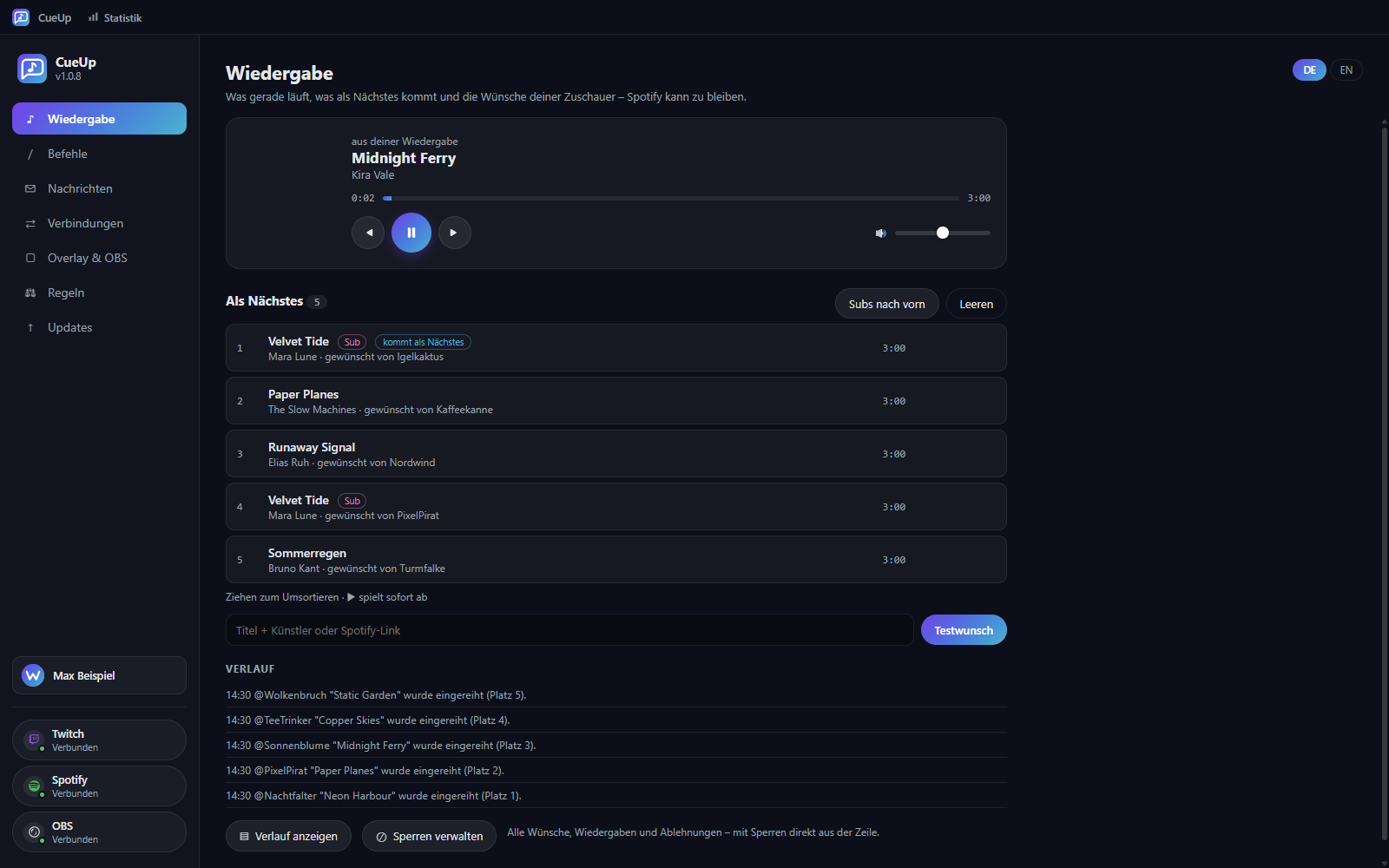
CueUp-Setup-1.0.0.exe · 120,1 MBNicht verfügbar Änderungen anzeigenDie erste Fassung von CueUp ist da. Deine Zuschauer wünschen sich Songs über Kanalpunkte oder den Chat, und CueUp legt sie in deine Spotify-Warteschlange – zum richtigen Zeitpunkt, nicht alle auf einmal. Geht etwas schief, bekommen sie die Punkte automatisch zurück und erfahren im Chat, warum. Was drin ist: • Wiedergabe und Warteschlange in einem Bereich: laufender Song, was als Nächstes kommt, Abspielen, Pausieren, Überspringen und Lautstärke. Spotify kann zu bleiben. • Moderation nach deinen Regeln: Wartezeiten, Höchstlänge, Grenzen pro Zuschauer, Sperrlisten für Songs, Künstler und Zuschauer. Sperren geht auch direkt aus der Warteschlange heraus, und ein gesperrter Song, der trotzdem läuft, wird sofort übersprungen. • Overlay für OBS mit einem eigenen Fenster zum Gestalten: Elemente ziehen, eigene Texte, Vorschau. Die Größe im Stream lässt sich einstellen, ohne dass das Bild unscharf wird. • Chat-Befehle mit eigenem Präfix, einzeln abschaltbar, dazu eine Abstimmung zum Überspringen. • Statistik: wer sich was wünscht, wie viel läuft und was abgelehnt wurde – mit Verlauf aller Wünsche. • Streamer-Modus: Beim Streamen verschwinden Kontoname, Profilbild und Zuschauernamen aus der Anzeige. • Musik aus der Aufzeichnung heraushalten, damit dein VOD nicht stummgeschaltet wird. Du brauchst Windows, ein Winku-Konto und Spotify Premium – ohne Premium lässt Spotify keine Steuerung der Warteschlange zu. |
Bewertungen
Noch keine Bewertungen – sei die erste Person, die CueUp bewertet.
Eigene Erfahrung teilen?
Melde dich an oder erstelle ein kostenloses Konto, um CueUp zu bewerten.
CueUp in Aktion
 Statistik: wer wünscht sich was, wie viel läuft und was abgelehnt wurde
 Verlauf aller Wünsche und Wiedergaben – sperren direkt aus der Zeile
 Moderationsregeln: Wartezeiten, Höchstlängen und Sperrlisten
 Chat-Befehle mit eigenem Präfix und Rechten je Befehl
 Overlay für OBS mit Vorschau und eigenem Gestalten-Fenster
 Einrichtung in fünf Schritten: Twitch, Spotify, Kanalbelohnung und OBS
So funktioniert’s
Mit Twitch verbinden
Ein Klick, kein Schlüssel zum Abtippen. Die Kanalpunkte-Belohnung legt CueUp selbst an – oder du wählst eine vorhandene aus.
Mit Spotify verbinden
Geführte Einrichtung mit Kopiervorlagen. CueUp prüft die Verbindung sofort und sagt dir, wenn etwas fehlt.
Regeln festlegen
Wartezeiten, Längenbegrenzung, Sperrlisten und Chat-Befehle nach deinem Geschmack.
Streamen
Wünsche laufen automatisch ein. Im Fenster siehst du die Warteschlange und kannst jederzeit eingreifen.
CueUp 1.0.8
Gratis · Windows-Installer · mit Prüfsumme und digitaler Signatur.
Jetzt herunterladenWas ist neu in 1.0.8
Neben "Verlauf anzeigen" steht jetzt "Sperren verwalten". Dort siehst du auf einen Blick alles, was du gesperrt hast – Songs mit Cover, Künstler und Zuschauer mit Profilbild – und nimmst es mit einem Klick zurück.
Bei gesperrten Songs gibt es zusätzlich "Entsperren und einreihen": Der Song wird freigegeben und gleich ans Ende der Warteschlange gesetzt. Vorher wird gefragt, damit nichts aus Versehen wieder läuft.
Diese Fassung ist die erste, die signiert ausgeliefert wird.
Systemvoraussetzungen
- Windows 10/11 (64-Bit)
- Winku-Konto (gratis)
- Twitch-Konto mit freigeschalteten Kanalpunkten (Affiliate oder Partner)
- Spotify Premium
- Für das Overlay: OBS 28 oder neuer
Download überprüfen (SHA256)
Für Fortgeschrittene: Die Prüfsumme der Datei muss exakt übereinstimmen — so stellst du sicher, dass der Download unverändert ist.
5ac18db0d0f474a340927b0a0c7ab0fbc4dafdecbc96c01bb3a50e4ec2f21317Prüfen unter Windows (PowerShell): Get-FileHash "CueUp-Setup-1.0.8.exe" -Algorithm SHA256
Warum nicht einfach ein Bot?
Häufige Fragen
Was kostet CueUp?
CueUp ist gratis. Du brauchst allerdings Spotify Premium – ohne das lässt Spotify keine Steuerung der Warteschlange zu.
Warum ist Spotify Premium nötig?
Die Schnittstelle, über die Songs eingereiht werden, ist Premium-Konten vorbehalten. Ohne Premium lehnt Spotify ab; CueUp gibt die Kanalpunkte dann automatisch zurück.
Geht es auch ohne Kanalpunkte?
Ja. Wünsche funktionieren ebenso per Chat-Befehl. Beide Wege lassen sich einzeln ein- und ausschalten.
Was passiert bei einem ungültigen Wunsch?
Die Einlösung wird abgelehnt, die Punkte gehen an den Zuschauer zurück, und im Chat steht der Grund – etwa dass der Song nicht gefunden wurde.
Wird meine Musik im VOD stummgeschaltet?
Mit dem VOD-sicheren Modus läuft die Musik auf einer getrennten Tonspur, die aus der Aufzeichnung ausgenommen wird. Ein Schritt bleibt bei dir: In OBS unter Einstellungen → Ausgabe (Erweitert) die Twitch-VOD-Spur auf Spur 2 stellen – CueUp sagt dir das beim Einschalten. Alternativ protokolliert CueUp die gespielten Titel, damit du sie später belegen kannst.
Brauche ich ein Winku-Konto?
Ja, die Anmeldung ist Voraussetzung. Dafür sind deine Einstellungen auf jedem Rechner dieselben, und Updates kommen ohne Zutun.
Läuft CueUp auf meinem Rechner oder in der Cloud?
Die Wiedergabe läuft vollständig auf deinem Windows-Rechner: Songsuche, Warteschlange, Overlay und Moderation brauchen keinen Server. Deine Zugänge zu Twitch, Spotify und OBS bleiben verschlüsselt auf deinem PC und werden nie an Winku übertragen – ebenso wenig die Namen deiner Zuschauer, deine Sperrlisten und dein Verlauf. Zum Konto gehen deine Einstellungen, damit sie überall gleich sind, sowie Zahlen zur Nutzung: Wünsche, Wiedergaben, Spielzeit und die beliebtesten Songs.
CueUp ist ein eigenständiges Programm und steht in keiner Verbindung zu Twitch, Spotify oder OBS. Es wird von diesen Anbietern weder unterstützt noch geprüft oder gesponsert. Die genannten Namen und Marken gehören ihren jeweiligen Inhabern und werden hier nur verwendet, um zu beschreiben, mit welchen Diensten CueUp zusammenarbeitet.