
Deine Zuschauer wünschen sich Songs per Kanalpunkte oder Chat-Befehl – CueUp findet sie und legt sie in deine Spotify-Warteschlange. Geht etwas schief, bekommen sie ihre Punkte automatisch zurück.
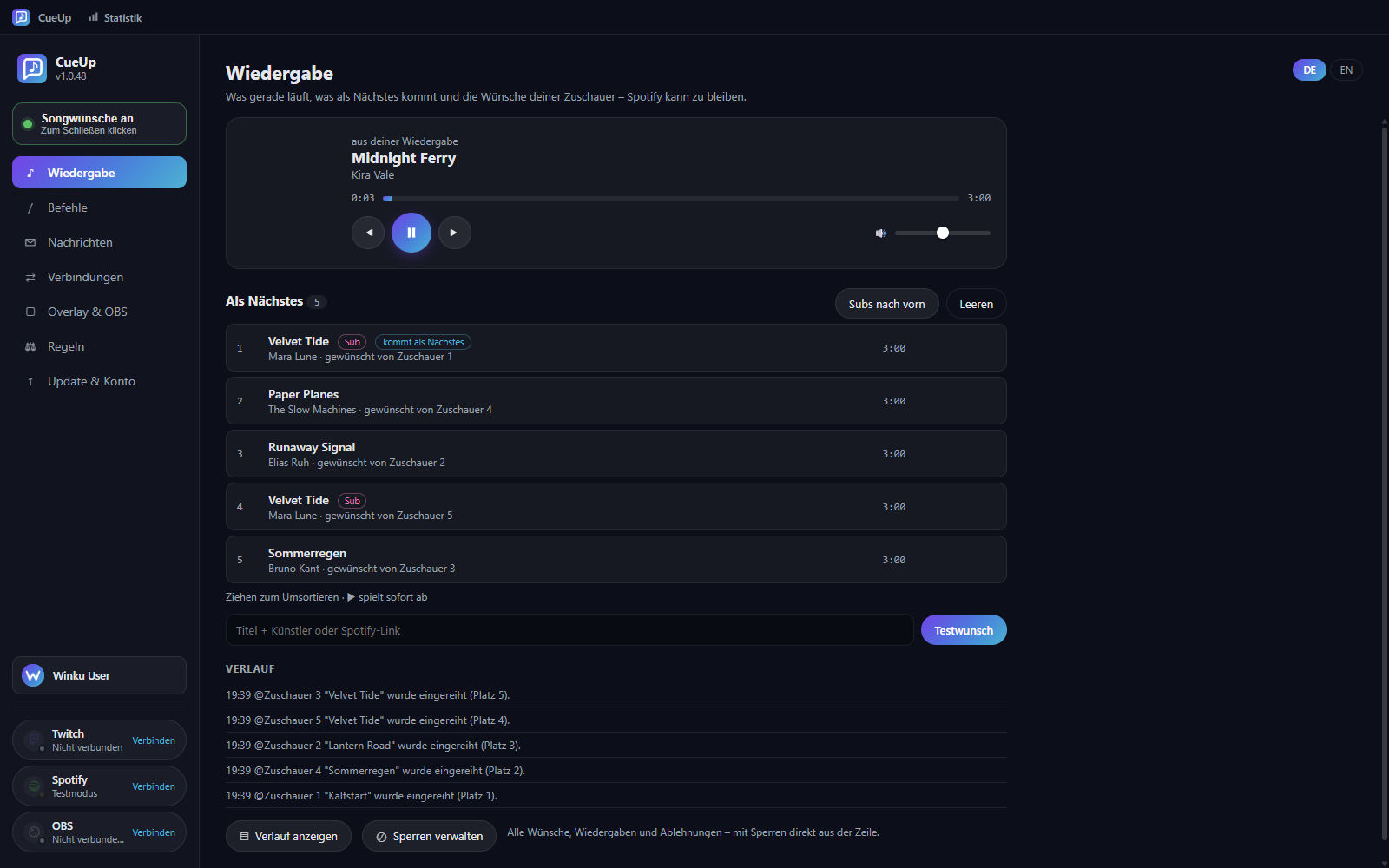
Songwünsche vom Stream direkt in deine Spotify-Warteschlange
Zuschauer lösen eine Belohnung ein oder schreiben einen Befehl wie !sr in den Chat. CueUp erkennt den Titel – auch aus einem Spotify-Link. Beide Wege lassen sich einzeln ein- und ausschalten.
Der Song wandert automatisch in deine Spotify-Warteschlange, wenn er an der Reihe ist. Kein Kopieren, kein Umschalten.
Song nicht gefunden, kein aktives Wiedergabegerät, kein Premium? Die Einlösung wird abgelehnt, die Punkte gehen automatisch zurück – mit verständlicher Begründung im Chat.
Wartezeit pro Zuschauer, Höchstlänge, maximale Warteschlange, Sperrlisten für Songs, Künstler und Zuschauer, Filter für nicht jugendfreie Titel.
Zeigt Titel, Künstler, Cover, Fortschritt und wer sich den Song gewünscht hat. Mit einem Klick in OBS eingerichtet.
Zeigt Zuschauern, was gerade läuft und was als Nächstes kommt – auch in der Twitch-App. Das Panel ist reine Anzeige: Es spielt nichts ab und steuert nichts. Was zu sehen ist, legst du fest, mit Live-Vorschau. Die Twitch-Erweiterung dafür wird gerade von Twitch geprüft.
Wünsche auf und zu, überspringen, Song oder Zuschauer sperren – mit einem Druck. Jede Taste zeigt live, was gerade läuft, und lässt sich frei gestalten.
Auf Wunsch läuft die Musik auf einer eigenen Tonspur, die nicht in der Aufzeichnung landet – damit dein VOD nicht stummgeschaltet wird.
Wer wünscht sich was, wie viel Musik lief und was abgelehnt wurde – mit den beliebtesten Songs und Künstlern.
Jeder Wunsch nachvollziehbar, und Songs, Künstler oder Zuschauer lassen sich direkt aus der Zeile sperren – und ebenso wieder freigeben.
| v1.0.56 12.09.2026 |
CueUp-Setup-1.0.56.exe · 120,5 MB Herunterladen Was sich geändert hat
|
| v1.0.55 12.09.2026 |
CueUp-Setup-1.0.55.exe · 120,5 MB Herunterladen Was sich geändert hat
|
Noch keine Bewertungen – sei die erste Person, die CueUp bewertet.
Melde dich an oder erstelle ein kostenloses Konto, um CueUp zu bewerten.
 Twitch-Panel unter deinem Stream: was läuft und was als Nächstes kommt – mit Live-Vorschau
 Stream Deck: Tasten für Wünsche, Überspringen und Sperren – jede Taste mit eigenem Aussehen
 Chat-Befehle wie !sr mit eigenem Präfix und Rechten je Befehl
 Overlay für OBS mit Vorschau und eigenem Gestalten-Fenster
 Statistik: wer wünscht sich was, wie viel läuft und was abgelehnt wurde
 Verlauf aller Wünsche und Wiedergaben – sperren direkt aus der Zeile
 Moderationsregeln: Wartezeiten, Höchstlängen und Sperrlisten
 Einrichtung in fünf Schritten: Twitch, Spotify, Kanalbelohnung und OBS
Ein Klick, kein Schlüssel zum Abtippen. Die Kanalpunkte-Belohnung legt CueUp selbst an – oder du wählst eine vorhandene aus.
Geführte Einrichtung mit Kopiervorlagen. CueUp prüft die Verbindung sofort und sagt dir, wenn etwas fehlt.
Wartezeiten, Sperrlisten und Chat-Befehle nach deinem Geschmack – dazu Overlay, Twitch-Panel und Stream Deck.
Wünsche laufen automatisch ein. Im Fenster siehst du die Warteschlange und greifst jederzeit ein – oder direkt vom Stream Deck.
Gratis · Windows-Installer · mit Prüfsumme und digitaler Signatur.
Für Fortgeschrittene: Die Prüfsumme der Datei muss exakt übereinstimmen — so stellst du sicher, dass der Download unverändert ist.
94a7ff0dcc43edc2e2cde666c313c1e7634723d01b60a01420b8ae85f42e3c87Prüfen unter Windows (PowerShell): Get-FileHash "CueUp-Setup-1.0.60.exe" -Algorithm SHA256
CueUp ist gratis. Du brauchst allerdings Spotify Premium – ohne das lässt Spotify keine Steuerung der Warteschlange zu.
Die Schnittstelle, über die Songs eingereiht werden, ist Premium-Konten vorbehalten. Ohne Premium lehnt Spotify ab; CueUp gibt die Kanalpunkte dann automatisch zurück.
Ja. Wünsche funktionieren ebenso per Chat-Befehl. Beide Wege lassen sich einzeln ein- und ausschalten.
Die Einlösung wird abgelehnt, die Punkte gehen an den Zuschauer zurück, und im Chat steht der Grund – etwa dass der Song nicht gefunden wurde.
Mit dem VOD-sicheren Modus läuft die Musik auf einer getrennten Tonspur, die aus der Aufzeichnung ausgenommen wird. Ein Schritt bleibt bei dir: In OBS unter Einstellungen → Ausgabe (Erweitert) die Twitch-VOD-Spur auf Spur 2 stellen – CueUp sagt dir das beim Einschalten. Alternativ protokolliert CueUp die gespielten Titel, damit du sie später belegen kannst.
Ja, die Anmeldung ist Voraussetzung. Dafür sind deine Einstellungen auf jedem Rechner dieselben, und Updates kommen ohne Zutun.
Die Wiedergabe läuft vollständig auf deinem Windows-Rechner: Songsuche, Warteschlange, Overlay und Moderation brauchen keinen Server. Deine Zugänge zu Twitch, Spotify und OBS bleiben verschlüsselt auf deinem PC und werden nie an Winku übertragen – ebenso wenig deine Sperrlisten und dein Verlauf. Zum Konto gehen deine Einstellungen, damit sie überall gleich sind, sowie Zahlen zur Nutzung: Wünsche, Wiedergaben, Spielzeit und die beliebtesten Songs. Eine Ausnahme machst du selbst: Schaltest du das Twitch-Panel ein, schickt CueUp an winku.de, was das Panel zeigen soll – den laufenden Song, die nächsten Wünsche und, nur wenn du es erlaubst, wer sie gewünscht hat. Beim Ausschalten wird es dort gelöscht.
Die CueUp-Erweiterung wird gerade von Twitch geprüft. Sobald sie freigegeben ist, schaltest du in CueUp unter „Overlay & OBS“ das Twitch-Panel ein und fügst „CueUp“ im Creator-Dashboard unter Erweiterungen als Panel hinzu. Alle Schritte: winku.de/cueup/twitch-panel
Nein, alles geht auch im Fenster. Hast du eins, richtet CueUp das Plugin mit einem Klick ein, und du gestaltest die Tasten selbst.
CueUp ist ein eigenständiges Programm und steht in keiner Verbindung zu Twitch, Spotify oder OBS. Es wird von diesen Anbietern weder unterstützt noch geprüft oder gesponsert. Die genannten Namen und Marken gehören ihren jeweiligen Inhabern und werden hier nur verwendet, um zu beschreiben, mit welchen Diensten CueUp zusammenarbeitet.


